




একটি 128GB ফ্ল্যাশ ড্রাইভ যা শুধুমাত্র 32GB প্রদর্শন করে সাধারণত সঞ্চয়স্থানের প্রকৃত ক্ষতির পরিবর্তে একটি ভুল পার্টিশন বিন্যাস, অনির্ধারিত স্থান, বা বিন্যাস পরিবর্তনের কারণে ঘটে। উইন্ডোজ ড্রাইভের সম্পূর্ণ ক্ষমতা সনাক্ত করেছে কিনা তা দেখতে ডিস্ক ব্যবস্থাপনা পরীক্ষা করুন। যদি অবশিষ্ট স্থান বরাদ্দ না করা হয়, পার্টিশন প্রসারিত বা পুনরায় তৈরি করা এটি উপলব্ধ করা যেতে […]
একটি 128GB ফ্ল্যাশ ড্রাইভ যা শুধুমাত্র 32GB প্রদর্শন করে সাধারণত সঞ্চয়স্থানের প্রকৃত ক্ষতির পরিবর্তে একটি ভুল পার্টিশন বিন্যাস, অনির্ধারিত স্থান, বা বিন্যাস পরিবর্তনের কারণে ঘটে। উইন্ডোজ ড্রাইভের সম্পূর্ণ ক্ষমতা সনাক্ত করেছে কিনা তা দেখতে ডিস্ক ব্যবস্থাপনা পরীক্ষা করুন। যদি অবশিষ্ট স্থান বরাদ্দ না করা হয়, পার্টিশন প্রসারিত বা পুনরায় তৈরি করা এটি উপলব্ধ করা যেতে পারে।
দ্রুত উত্তর
যদি আপনার 128GB ফ্ল্যাশ ড্রাইভ শুধুমাত্র 32GB দেখায়, তবে ড্রাইভে একটি 32GB পার্টিশন থাকতে পারে যখন অবশিষ্ট স্থানটি বরাদ্দ করা হয়নি বা অন্য পার্টিশনে বরাদ্দ করা হয়।
মোট ড্রাইভ ক্ষমতা এবং পার্টিশন লেআউট পরীক্ষা করতে ডিস্ক ব্যবস্থাপনা খুলুন। যদি উইন্ডোজ পুরো ড্রাইভটি দেখে তবে শুধুমাত্র 32GB উপলব্ধ থাকে, আপনি সাধারণত পার্টিশনটি প্রসারিত করতে পারেন বা অবশিষ্ট স্থান ব্যবহার করার জন্য এটি পুনরায় তৈরি করতে পারেন।
যদি সম্পূর্ণ ইউএসবি ড্রাইভটি শুধুমাত্র 32 জিবি হওয়ার জন্য নির্ধারিত হয়, তবে এটি অন্য কম্পিউটারে পরীক্ষা করে দেখুন এবং সম্ভাব্য হার্ডওয়্যার, ফার্মওয়্যার বা নকল ড্রাইভ সমস্যাগুলির জন্য এর প্রকৃত ক্ষমতা পরীক্ষা করার কথা বিবেচনা করুন।
কেন আমার 128GB ফ্ল্যাশ ড্রাইভ শুধুমাত্র 32GB দেখাচ্ছে?
একটি 128GB ফ্ল্যাশ ড্রাইভ যা ফাইল এক্সপ্লোরারে শুধুমাত্র 32GB দেখায় সাধারণত ক্ষমতার স্বাভাবিক ক্ষতির পরিবর্তে পার্টিশন, ফরম্যাটিং বা ড্রাইভ-স্বীকৃতির সমস্যা নির্দেশ করে।
নির্দিষ্ট কারণ নির্ধারণের জন্য, আপনাকে ডিস্ক ম্যানেজমেন্ট পুরো 128GB ড্রাইভ (Windows-এ প্রায় 119GB) দেখায় নাকি সম্পূর্ণ ডিস্কটিকে শুধুমাত্র 32GB হিসাবে দেখায় কিনা তা পরীক্ষা করতে হবে।
#1 যদি ডিস্ক ম্যানেজমেন্ট সম্পূর্ণ 128GB ড্রাইভ দেখায়
ইউএসবি ডিস্কের লেআউট হওয়া উচিত 32GB পার্টিশন + প্রায় 87GB অনির্ধারিত স্থান/অপরিচিত পার্টিশন.

তারপর, কারণ হতে পারে:
- শুধুমাত্র একটি 32GB পার্টিশন তৈরি করা হয়েছে। অন্য জায়গা বরাদ্দ নেই।
- ইউএসবি ড্রাইভগুলি বুটেবল মিডিয়া হিসাবে ব্যবহৃত হত। একটি বুটযোগ্য ড্রাইভ তৈরি করার সময় শুধুমাত্র 32 GB স্থান ব্যবহার করা হয়।
- ইউএসবি ড্রাইভ অন্য অপারেটিং সিস্টেম, কম্পিউটার, গেম কনসোল, ক্যামেরা বা অন্য ডিভাইসের সাথে ব্যবহার করা হয়েছে। অতএব, এতে একাধিক, লুকানো এবং বেনামী পার্টিশন রয়েছে।
- ড্রাইভটি ফরম্যাট করা হয়েছে বা ভুলভাবে পার্টিশন করা হয়েছে, যার ফলে ফ্ল্যাশ ড্রাইভের শুধুমাত্র একটি অংশ ব্যবহারযোগ্য ছিল।
USB কে পূর্ণ ক্ষমতায় পুনরুদ্ধার করতে, আপনি নিম্নলিখিত পদ্ধতিগুলি চেষ্টা করতে পারেন।
- MiniTool পার্টিশন উইজার্ড ব্যবহার করে পার্টিশনটি প্রসারিত করুন।
- পার্টিশন মুছুন এবং ডিস্ক ম্যানেজমেন্ট ব্যবহার করে একটি নতুন তৈরি করুন।
- DiskPart USB ড্রাইভ পরিষ্কার করবে এবং একটি নতুন পার্টিশন তৈরি করবে।
একটি 64GB ফ্ল্যাশ ড্রাইভ শুধুমাত্র 32GB দেখাচ্ছে? এখানে সহজ উপায় পান!
এই পোস্টটি একটি 64GB ফ্ল্যাশ ড্রাইভের সমস্যার সম্ভাব্য কারণগুলি পরীক্ষা করে যা শুধুমাত্র 32GB দেখাচ্ছে এবং এটি ঠিক করার জন্য কার্যকর সমাধানগুলি অফার করে৷
আরও পড়ুন
#2 যদি ডিস্ক ম্যানেজমেন্ট শুধুমাত্র 32GB দেখায়
যদি ডিস্ক ম্যানেজমেন্ট নিজেই 32GB পার্টিশন সহ 119GB ডিস্ক দেখানোর পরিবর্তে সম্পূর্ণ ইউএসবি ড্রাইভকে আনুমানিক 32GB হিসাবে রিপোর্ট করে, তাহলে সমস্যাটি ভিন্ন।
সম্ভাব্য কারণগুলির মধ্যে রয়েছে:
- USB ড্রাইভ হার্ডওয়্যার বা ফার্মওয়্যার সমস্যা।
- সংযোগ বা USB-পোর্ট সমস্যা।
- ভুল ডিভাইস তথ্য.
- একটি জাল ফ্ল্যাশ ড্রাইভ।
এই ক্ষেত্রে, অন্য USB পোর্ট বা কম্পিউটারে ড্রাইভ সংযোগ করার চেষ্টা করুন।
যদি এটি শুধুমাত্র 32GB সম্পর্কে রিপোর্ট করতে থাকে তবে এটি একটি নকল USB কিনা তা পরীক্ষা করতে H2testw এর মতো সফ্টওয়্যার ব্যবহার করুন৷ কিছু নকল ইউএসবি ড্রাইভ তাদের প্রকৃত ফ্ল্যাশ মেমরির চেয়ে বড় একটি ক্ষমতা রিপোর্ট করার জন্য প্রোগ্রাম করা হয়। 128GB হিসাবে বিজ্ঞাপিত একটি ড্রাইভে কম ফিজিক্যাল স্টোরেজ থাকতে পারে।
ইউএসবি ড্রাইভ কতক্ষণ স্থায়ী হয়? জীবনকাল, ফ্যাক্টর এবং টিপস
ইউএসবি ড্রাইভ কতক্ষণ স্থায়ী হয়? ইউএসবি জীবনকাল সম্পর্কে জানুন, চক্র লিখুন, ডেটা ধারণ করুন এবং ফ্ল্যাশ ড্রাইভ ব্যর্থ হতে পারে এমন কারণগুলি সম্পর্কে জানুন৷
আরও পড়ুন
কিভাবে 32GB USB 128GB এ পুনরুদ্ধার করবেন
আপনার 128GB USB শুধুমাত্র 32GB দেখাচ্ছে? যদি এটি পার্টিশন বা ফর্ম্যাটিং সমস্যার কারণে হয়, তাহলে সম্পূর্ণ ক্ষমতা পুনরুদ্ধার করতে নিম্নলিখিত 3টি পদ্ধতি ব্যবহার করে দেখুন।
টিপস:
পদ্ধতি 1. USB পূর্ণ ক্ষমতাতে পার্টিশন প্রসারিত করুন
একটি পার্টিশন প্রসারিত করতে, আপনি MiniTool পার্টিশন উইজার্ড ব্যবহার করতে পারেন। এই বিনামূল্যের পার্টিশন সফ্টওয়্যারটি NTFS এবং FAT32 উভয় পার্টিশনকে প্রসারিত করতে সমর্থন করে। এখানে গাইড.
MiniTool পার্টিশন উইজার্ড বিনামূল্যেডাউনলোড করতে ক্লিক করুন100%পরিষ্কার এবং নিরাপদ
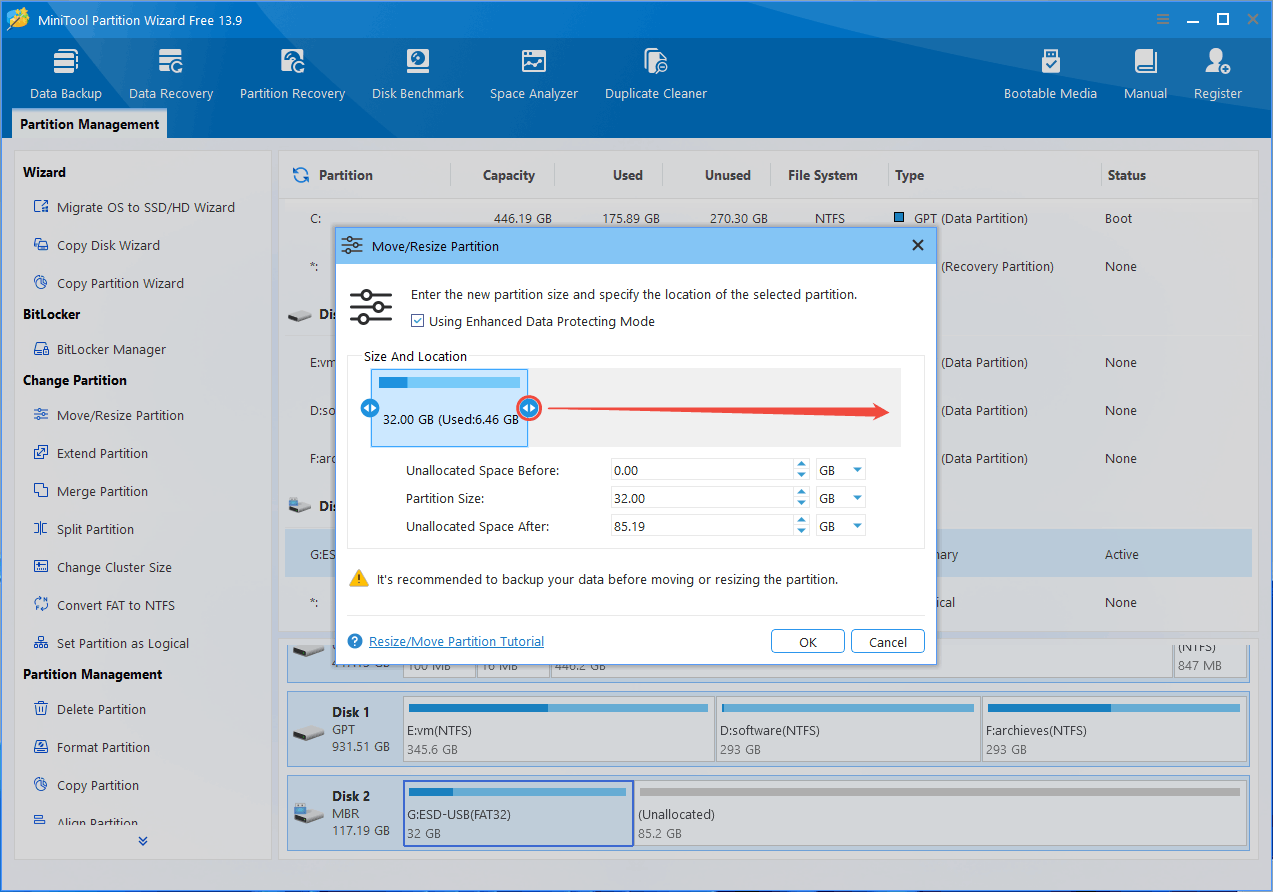
ধাপ 1: MiniTool পার্টিশন উইজার্ড চালু করুন। USB ড্রাইভে 32GB পার্টিশনে ডান-ক্লিক করুন এবং নির্বাচন করুন সরান/আকার পরিবর্তন করুন.
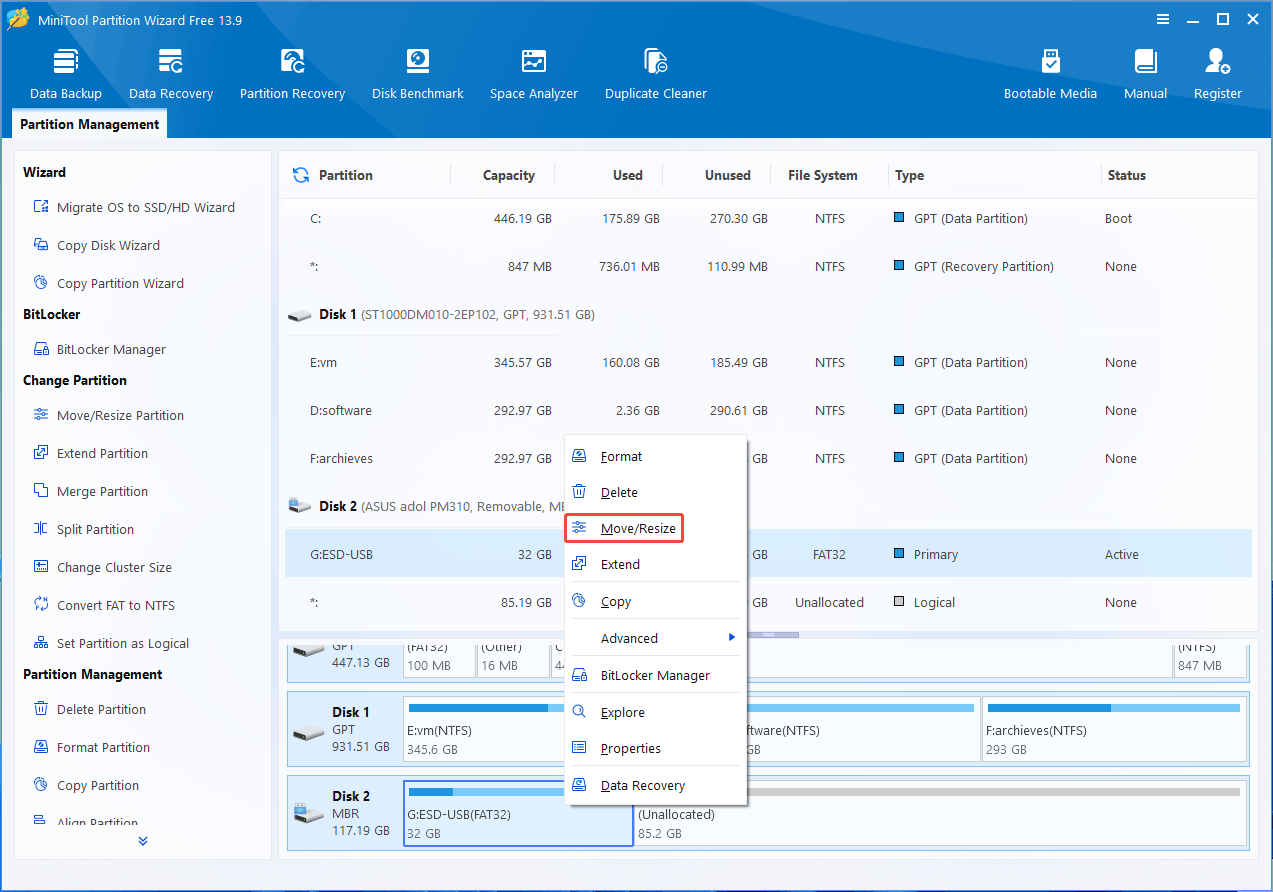
ধাপ 2: পপ-আপ উইন্ডোতে, ডান তীর চিহ্নটিকে ডানদিকে টেনে আনুন। তারপর, ক্লিক করুন ঠিক আছে বোতাম
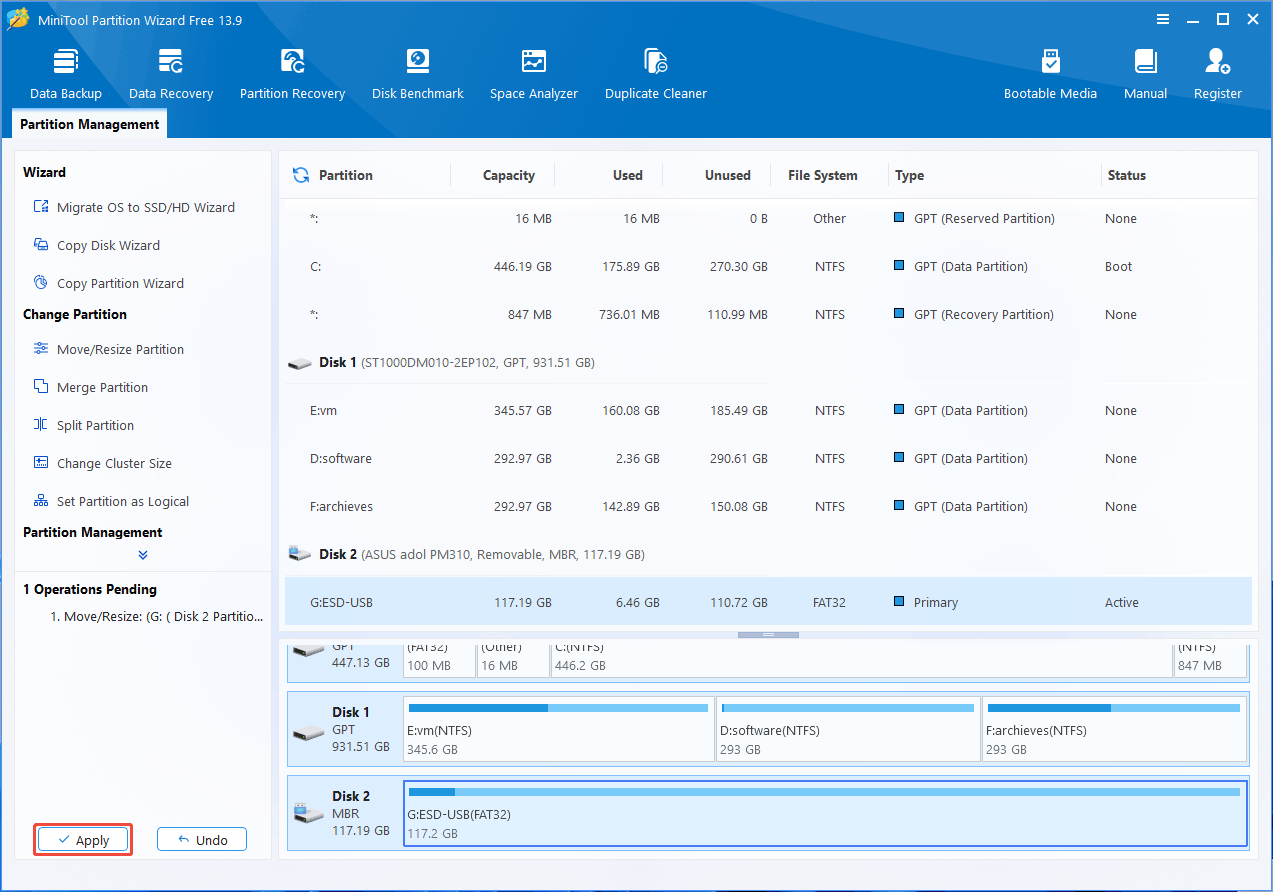
ধাপ 3: ক্লিক করুন আবেদন করুন সম্প্রসারণ অপারেশন সঞ্চালনের জন্য বোতাম।
![[Quick Fix] ইউএসবি ফ্ল্যাশ ড্রাইভ ভুল আকার দেখাচ্ছে](https://images.minitool.com/partitionwizard.com/images/uploads/2023/08/flash-drive-showing-wrong-size-thumbnail.png)
[Quick Fix] ইউএসবি ফ্ল্যাশ ড্রাইভ ভুল আকার দেখাচ্ছে
যদি USB ফ্ল্যাশ ড্রাইভ ভুল আকার দেখায় তাহলে কি করবেন? চিন্তা করবেন না। এই পোস্টটি ফ্ল্যাশ ড্রাইভের ভুল আকারের সমস্যা দেখানোর জন্য একটি ধাপে ধাপে নির্দেশিকা প্রদান করে।
আরও পড়ুন
পদ্ধতি 2. পার্টিশন মুছুন এবং পুনরায় তৈরি করুন
ডিস্ক ম্যানেজমেন্ট, উইন্ডোজ বিল্ট-ইন ডিস্ক এবং পার্টিশন GUI টুল আপনাকে এটি সহজে করতে সাহায্য করতে পারে। এখানে গাইড.
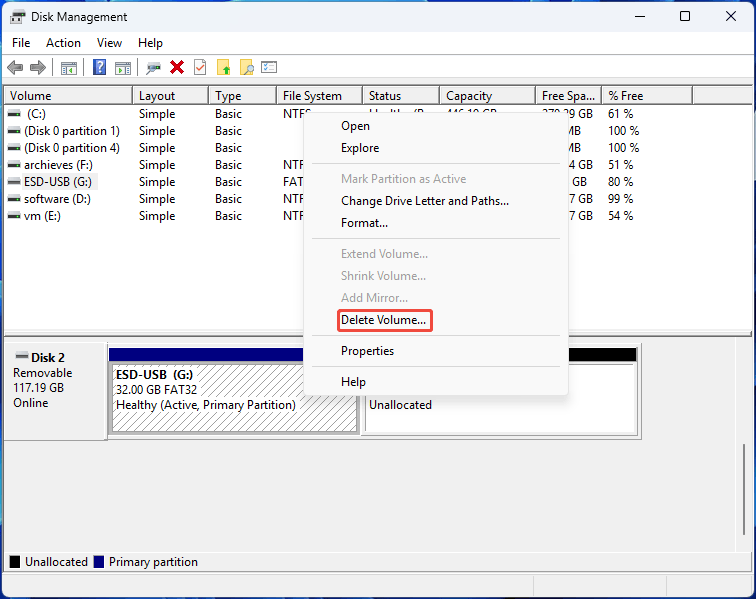
ধাপ 1: পার্টিশন মুছে দিন।
- চাপুন জয় + এক্স এবং নির্বাচন করুন ডিস্ক ব্যবস্থাপনা এটা খুলতে
- 32GB USB পার্টিশনে ডান-ক্লিক করুন এবং নির্বাচন করুন ভলিউম মুছুন. তারপর, ক্লিক করুন হ্যাঁ নিশ্চিত করতে
- যদি অন্য পার্টিশন থাকে, তাহলে সেগুলিকেও মুছে ফেলুন, যতক্ষণ না পুরো USB ড্রাইভটি বরাদ্দ না করা হয়।
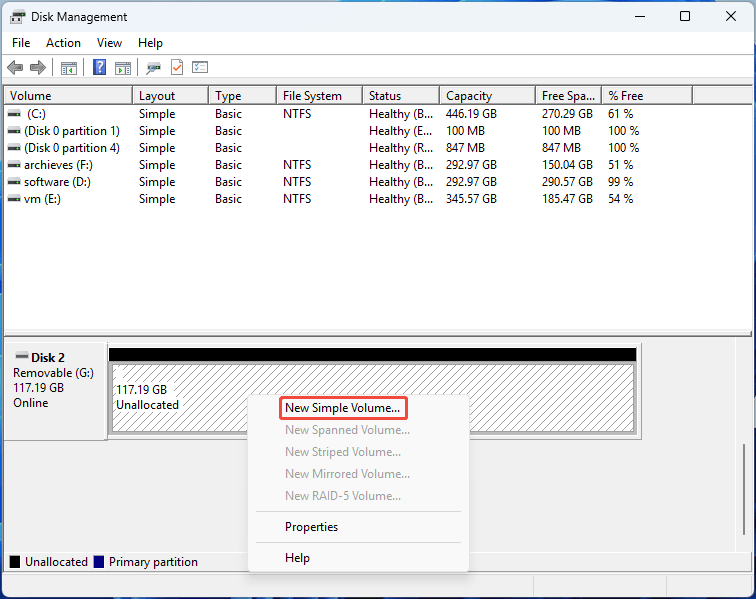
ধাপ 2: একটি নতুন পার্টিশন তৈরি করুন।
- রাইট ক্লিক করুন অনির্ধারিত স্থান এবং নির্বাচন করুন নতুন সহজ পরিমাণ.
- ক্লিক করুন পরবর্তী সব পথ এবং তারপর শেষ করুন. এটি ডিফল্টরূপে একটি NTFS পার্টিশন তৈরি করতে সমস্ত অনির্ধারিত স্থান ব্যবহার করবে।
স্থির: আনঅ্যালোকেটেড স্পেসে পার্টিশন তৈরি করতে অক্ষম Windows 10/11
কেন আপনি অনির্ধারিত স্থানে একটি পার্টিশন তৈরি করতে পারবেন না? এই পোস্টটি অনির্ধারিত স্থানের সম্ভাব্য কারণগুলি পরীক্ষা করে যা একটি পার্টিশন তৈরি করতে পারে না এবং কিছু সংশোধন করে।
আরও পড়ুন
পদ্ধতি 3. ডিস্কপার্ট ইউএসবি ড্রাইভ পরিষ্কার করুন এবং একটি নতুন পার্টিশন তৈরি করুন
উপরের সমস্ত পদ্ধতি ব্যর্থ হলে, এই পদ্ধতি কাজ করতে পারে। এটি USB ফ্ল্যাশ ড্রাইভের সমস্ত পার্টিশন মুছে ফেলবে এবং এর পার্টিশন তথ্য সম্পূর্ণরূপে পরিষ্কার করবে। এখানে পদক্ষেপ আছে.
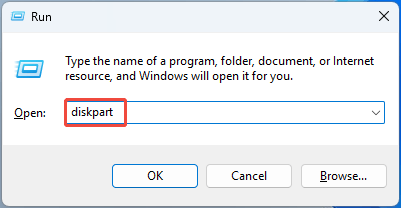
ধাপ 1: চাপুন জয় + আরটাইপ করুন “diskpart”, এবং তারপর টিপুন ভিতরে আসা এটা খুলতে
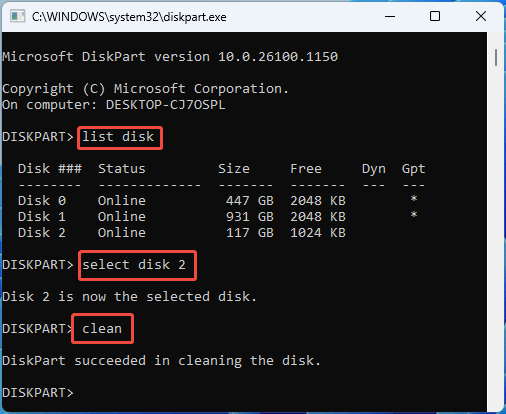
ধাপ 2: ইউএসবি ড্রাইভ পরিষ্কার করতে নিম্নলিখিত কমান্ডগুলি এক এক করে চালান।
- ডিস্ক তালিকা
- ডিস্ক নির্বাচন করুন * (* হল USB ড্রাইভের ডিস্ক নম্বর)
- পরিষ্কার
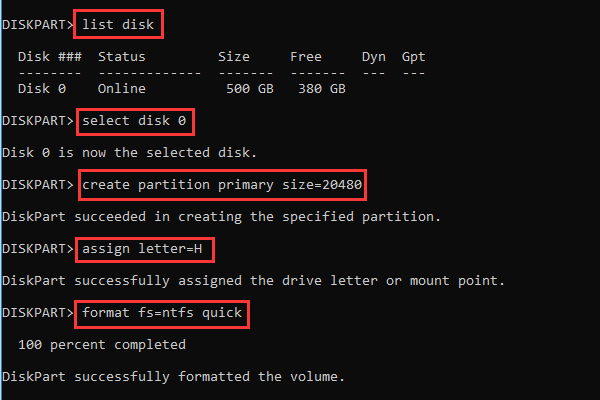
ধাপ 3: একটি নতুন পার্টিশন তৈরি করতে নিম্নলিখিত কমান্ডগুলি চালান।
- একটি প্রাথমিক পার্টিশন তৈরি করুন
- বরাদ্দ চিঠি = #
- fs=ntfs ফরম্যাট দ্রুত
টিপস:
খুলতেও পারেন ডিস্ক ব্যবস্থাপনা অপরিবর্তিত স্থান ব্যবহার করে একটি নতুন পার্টিশন তৈরি করতে।
কিভাবে আমি ডিস্কপার্ট ব্যবহার করে একটি পার্টিশন তৈরি করতে পারি
এই নিবন্ধটি আপনাকে ডিস্কপার্ট পার্টিশন তৈরি করার বিস্তারিত পদক্ষেপগুলি দেখাবে। আপনি যদি না জানেন কিভাবে diskpart Windows 10 ব্যবহার করে একটি পার্টিশন তৈরি করতে হয়, তাহলে এই পোস্টটি দেখুন।
আরও পড়ুন
128GB ফ্ল্যাশ ড্রাইভ শুধুমাত্র 32GB FAQ দেখায়
প্রশ্ন ১. ফরম্যাট করার পর কেন আমার 128GB USB 32GB দেখায়?
ফর্ম্যাটিং সাধারণত 128GB ড্রাইভকে 32GB-তে কমিয়ে দেয় না। ফরম্যাটিং বা পার্টিশন প্রক্রিয়া একটি 32GB পার্টিশন তৈরি করতে পারে এবং বাকি ড্রাইভটি অনির্বাণ রেখে যেতে পারে। ড্রাইভের সম্পূর্ণ ক্ষমতা সনাক্ত করা হয়েছে কিনা তা নির্ধারণ করতে ডিস্ক ব্যবস্থাপনা পরীক্ষা করুন।
প্রশ্ন ২. কেন আমার USB বুটযোগ্য করার পরে 32GB দেখায়?
কিছু বুটযোগ্য USB তৈরির টুল ড্রাইভের পার্টিশন লেআউট পরিবর্তন করে। এটি ফ্ল্যাশ ড্রাইভের একটি বড় অংশকে বরাদ্দ না করে রেখে যেতে পারে বা পার্টিশন তৈরি করতে পারে যা উইন্ডোজ ফাইল এক্সপ্লোরার সাধারণত দেখায় না। হারানো ক্ষমতা এখনও আছে কিনা তা দেখতে ডিস্ক ব্যবস্থাপনা পরীক্ষা করুন।
Q3. আমার 128GB ফ্ল্যাশ ড্রাইভ নকল কিনা আমি কিভাবে জানব?
একটি নকল 128GB ফ্ল্যাশ ড্রাইভ এর প্রকৃত ভৌত সঞ্চয়ের চেয়ে বড় ক্ষমতার রিপোর্ট করতে পারে। যদি আপনার কম্পিউটার ধারাবাহিকভাবে পুরো ড্রাইভটিকে প্রায় 32GB হিসাবে দেখে, আপনি এর প্রকৃত ক্ষমতা যাচাই করার জন্য একটি সম্মানজনক স্টোরেজ ক্ষমতা পরীক্ষার ইউটিলিটি ব্যবহার করতে পারেন। শুধুমাত্র একটি 32GB পার্টিশন প্রমাণ করে না যে ড্রাইভটি জাল।
Q4. আমার কি 128GB ফ্ল্যাশ ড্রাইভে FAT32, exFAT বা NTFS ব্যবহার করা উচিত?
একটি সাধারণ উদ্দেশ্যে 128GB USB ফ্ল্যাশ ড্রাইভের জন্য, exFAT প্রায়ই একটি সুবিধাজনক পছন্দ কারণ এটি বড় ফাইল সমর্থন করে এবং অনেক আধুনিক অপারেটিং সিস্টেমের সাথে কাজ করে। FAT32 এর একটি 4GB সর্বোচ্চ স্বতন্ত্র ফাইলের আকারের সীমা রয়েছে, যখন NTFS উইন্ডোজের সাথে আরও ঘনিষ্ঠভাবে সম্পর্কিত এবং কিছু অন্যান্য ডিভাইসের সাথে সামঞ্জস্যের সীমাবদ্ধতা থাকতে পারে। আপনি যেখানে ফ্ল্যাশ ড্রাইভ ব্যবহার করতে চান তার উপর ভিত্তি করে ফাইল সিস্টেম নির্বাচন করুন।
নিচের লাইন
আপনার USB ড্রাইভ শুধুমাত্র 32GB দেখায়? যদি তাই হয়, প্রথমে ডিস্ক ব্যবস্থাপনা পরীক্ষা করুন। যদি উইন্ডোজ সম্পূর্ণ ড্রাইভ সনাক্ত করে কিন্তু শুধুমাত্র একটি 32GB পার্টিশন উপলব্ধ থাকে, আপনি সাধারণত পার্টিশন প্রসারিত বা পুনরায় তৈরি করে হারানো স্থান পুনরুদ্ধার করতে পারেন।
একটি পার্টিশন প্রসারিত করতে, MiniTool পার্টিশন উইজার্ড সুপারিশ করা হয়। এই সফ্টওয়্যারটি ব্যবহার করার সময় আপনি যদি সমস্যার সম্মুখীন হন তবে এর মাধ্যমে আমাদের সহায়তা দলের সাথে যোগাযোগ করুন [email protected] সাহায্যের জন্য